Step 1写真へのリンク(URL)を取得する
Googleドライブの場合
① パソコンまたはスマホで「Googleドライブ」を開き、新しくフォルダを作ります。
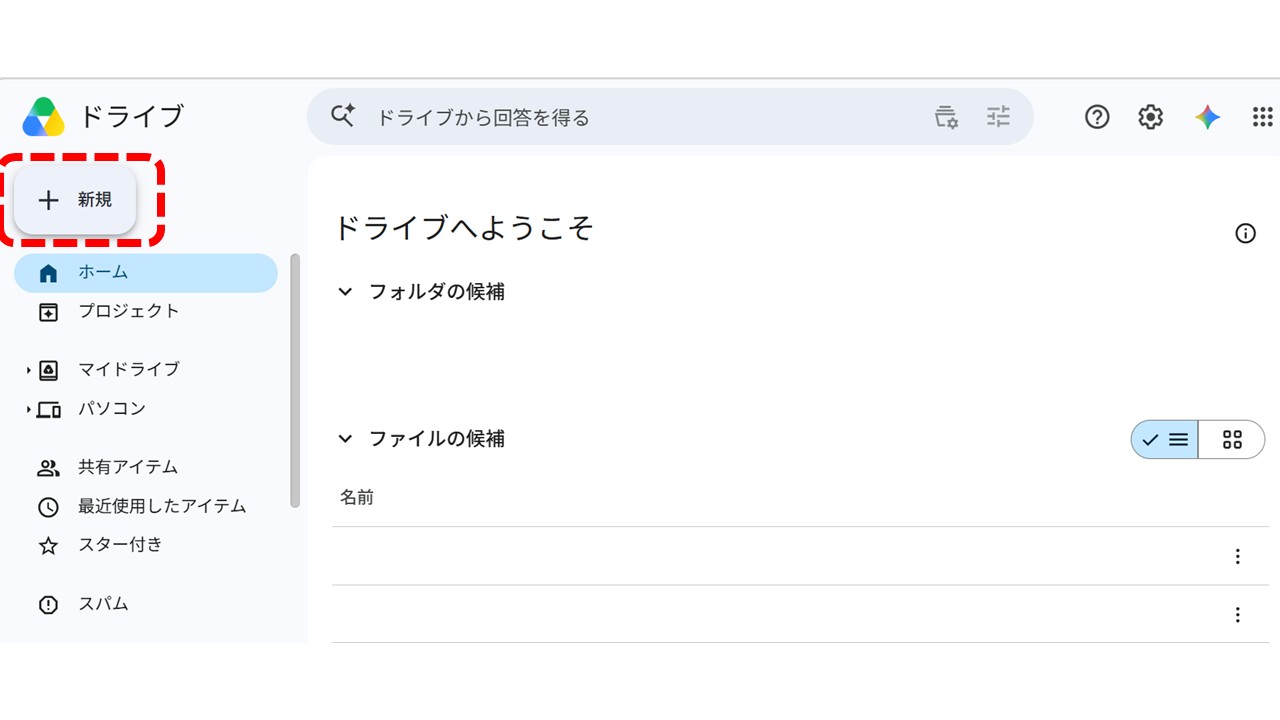
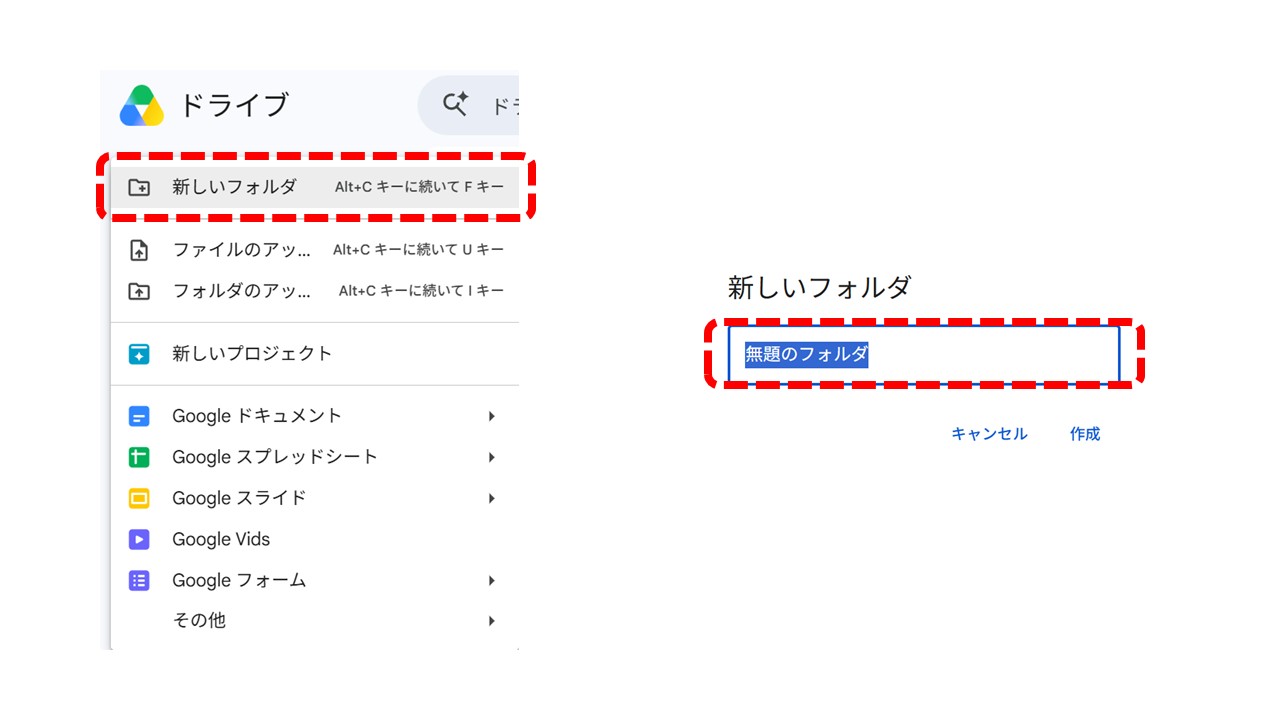
※フォルダ名に「愛するペットの名前」などを付けて作成します。
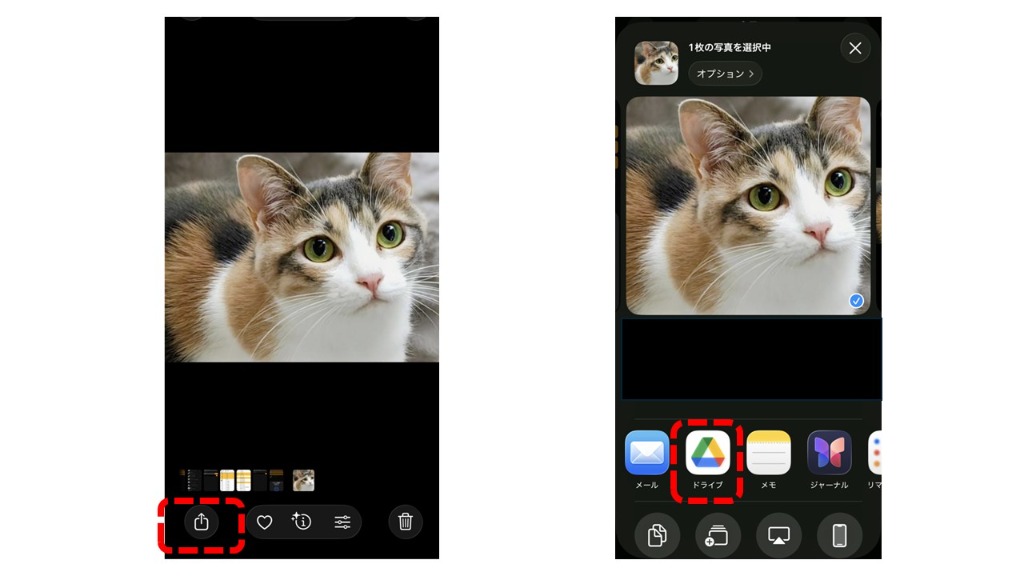
② 撮影した写真フォルダから写真を選んで、共有→「Googleドライブ」のフォルダに保存してください。
③ フォルダの「共有」メニューから「リンクをコピー」します。
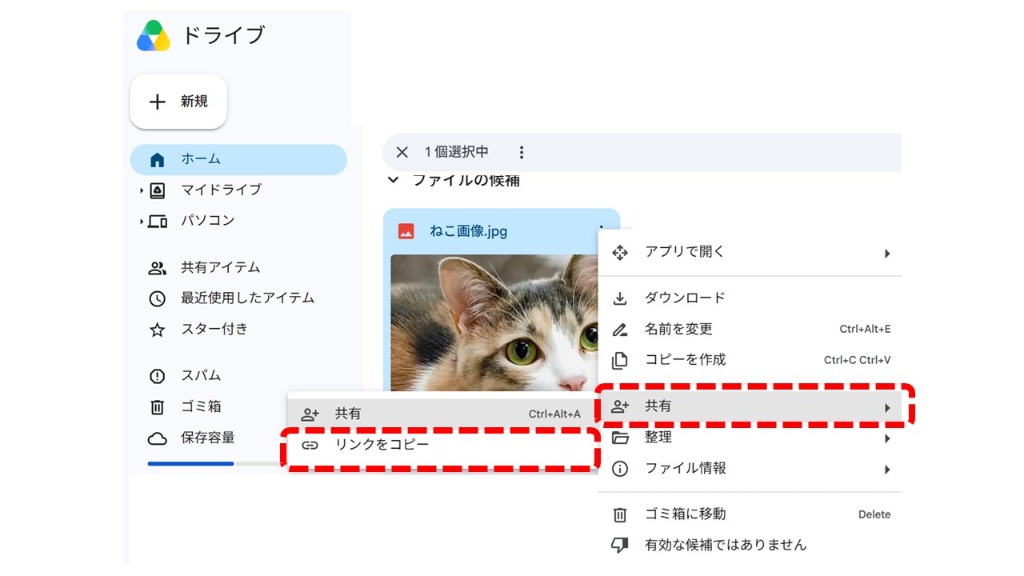
※アクセス権限は必ず「リンクを知っている全員」にしてください。
Googleフォトの場合
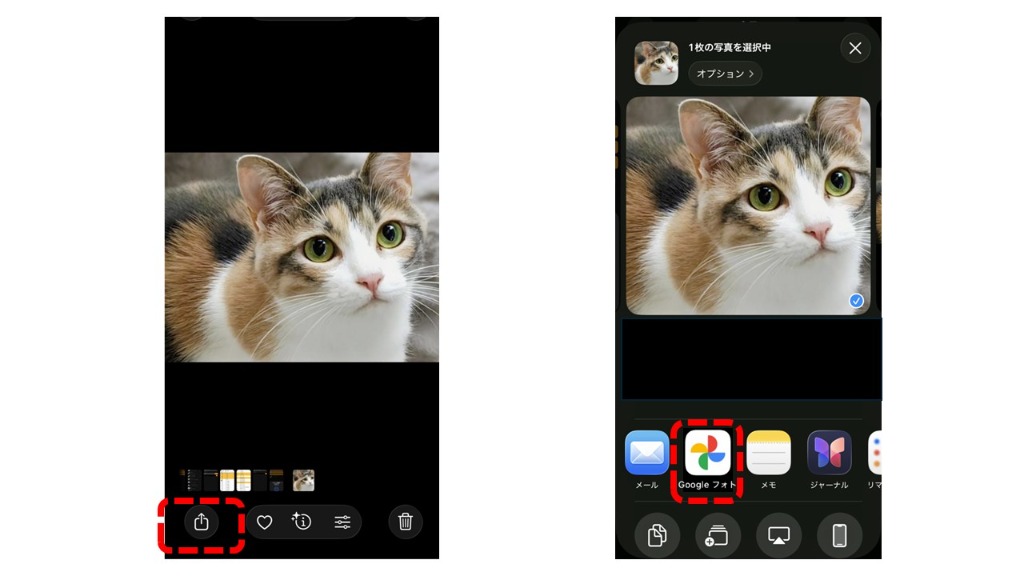
① 撮影した写真フォルダから写真を選んで、共有→「Googleフォト」に保存してください。
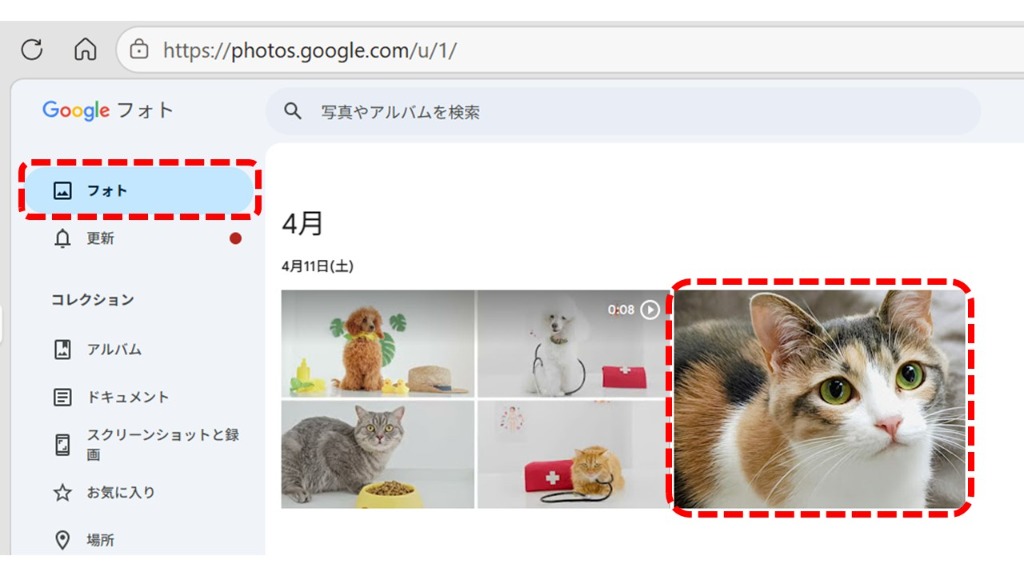
② パソコンまたはスマホで「Googleフォト」を開き、見せたい写真を選択します。
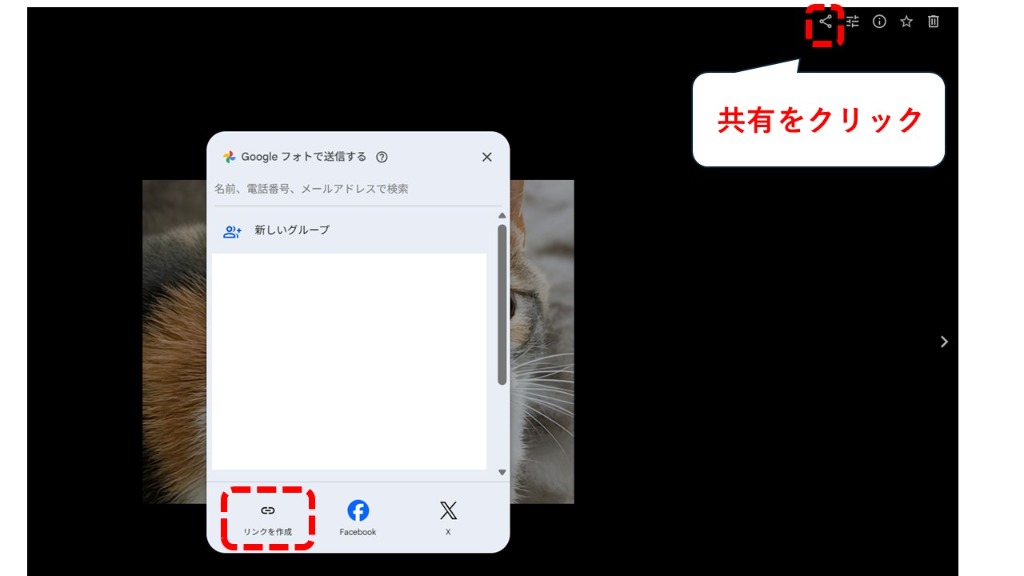
③ 画面上の「共有」アイコンから「リンクを作成」を押してURLをコピーします。
④ コピーしたURLをスマホに送る
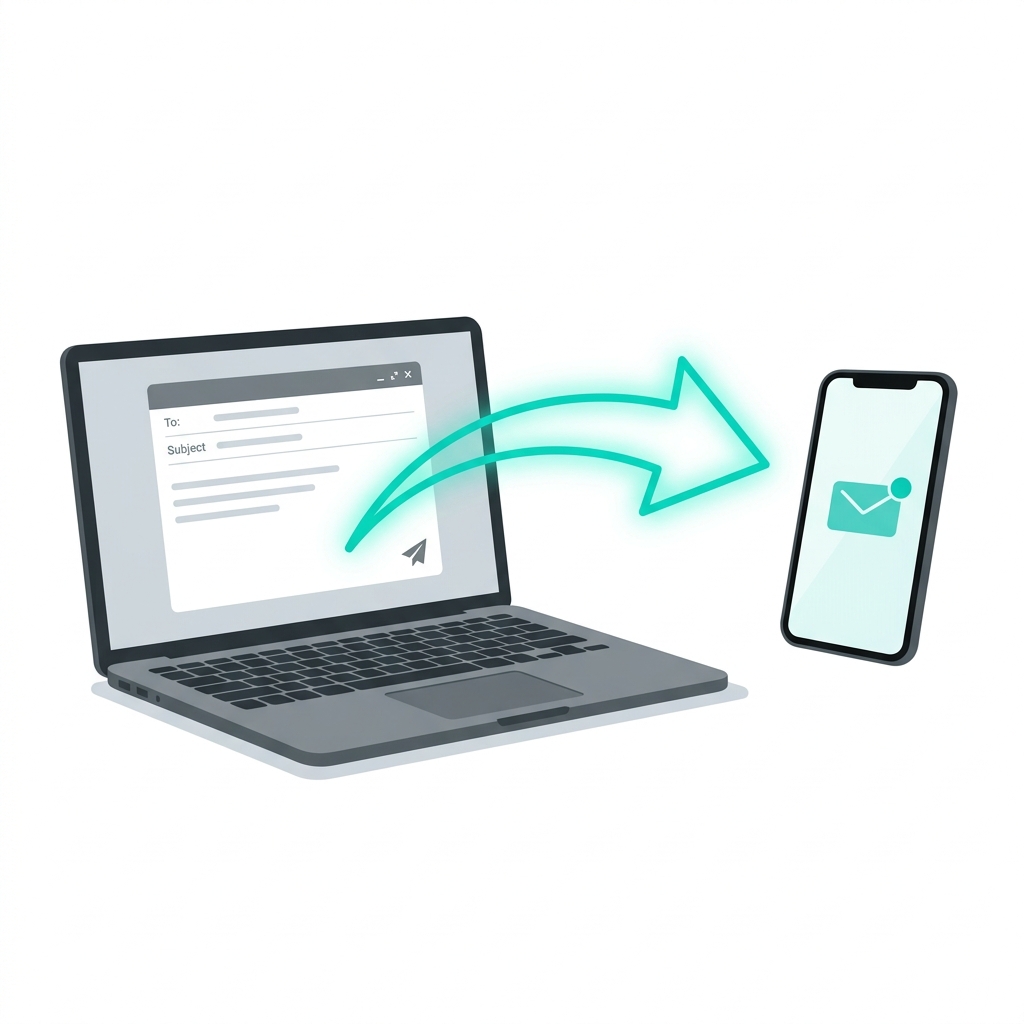
コピーしたURL(リンク)を、メールやLINEを使って自分のスマートフォン宛てに送信しておいてください。
Step 2スマホに専用アプリを入れる
スマホで無料アプリ「NFC Tools」をインストールします。
iPhoneの方
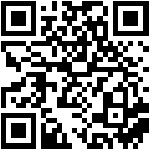
App Storeで読み取る
Androidスマホの方
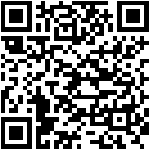
Google Playで読み取る
Step 3ねこビンに書き込む(アプリの操作)
スマホで先ほど送ったURLを「コピー」してから、アプリ「NFC Tools」を開いてください。
①「書く」タブを選び、「レコードを追加」を押します。
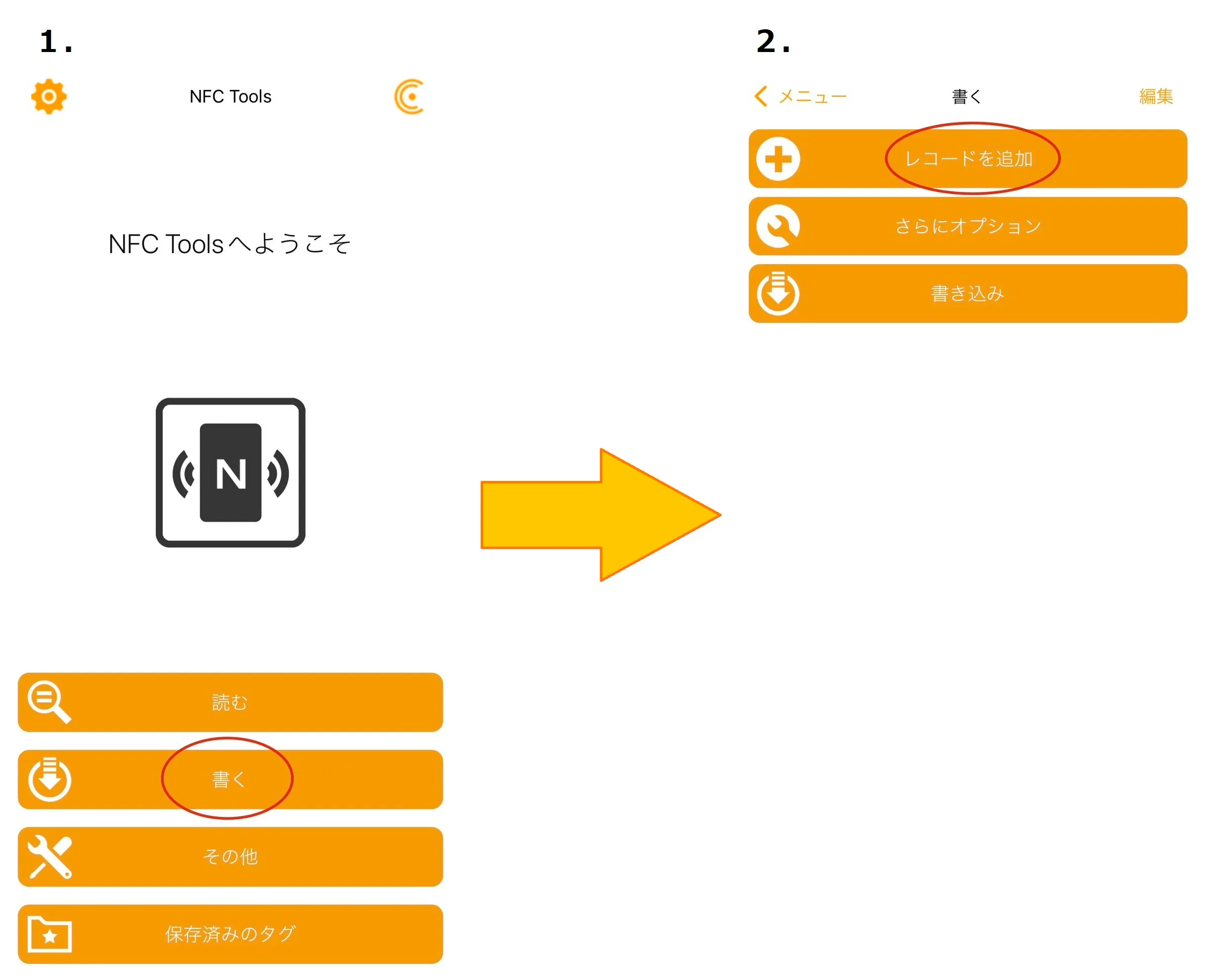
②「カスタムURL / URI」を選び、コピーしたURLを貼り付けます。
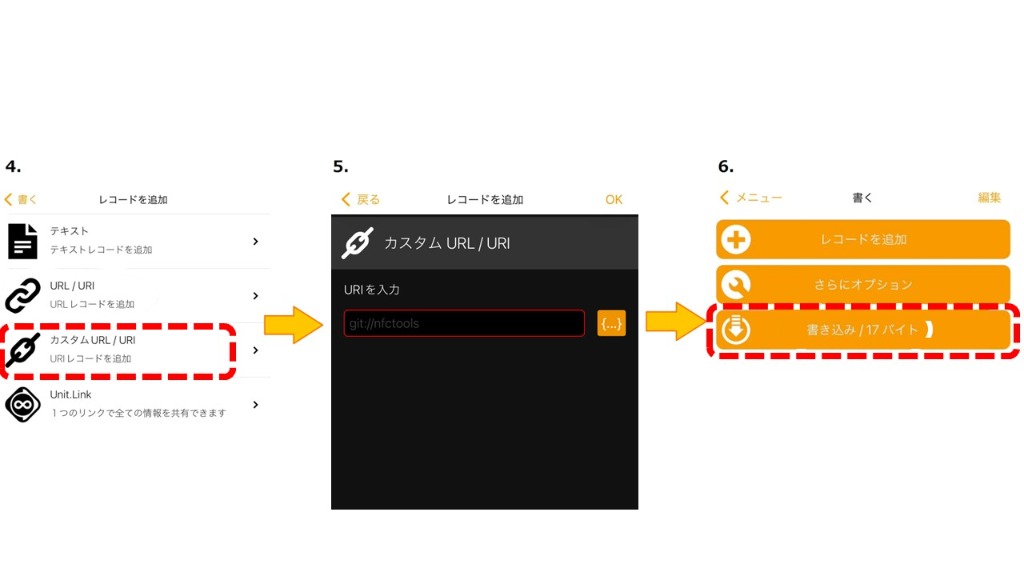
入力枠を長押しして「ペースト(貼り付け)」し、右上のOKを押した後、「書き込み」ボタンを押します。
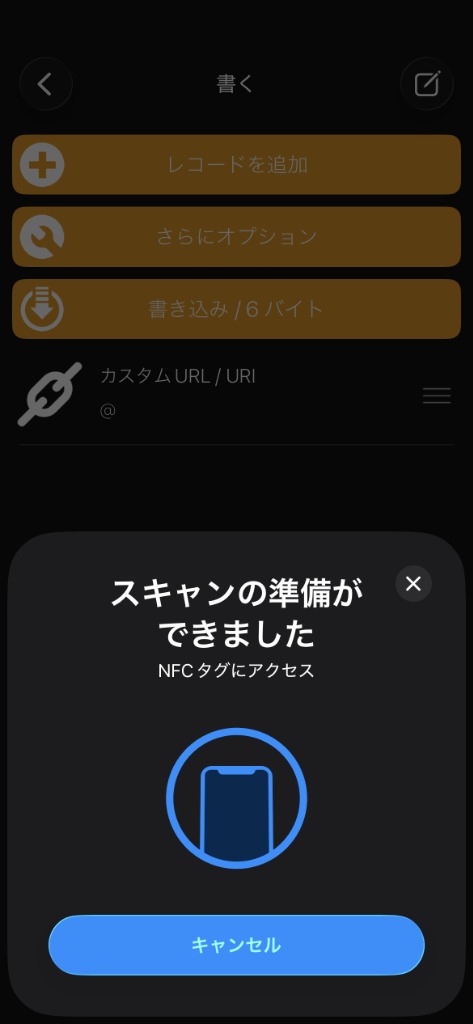
③「スキャンの準備ができました」の画面が表示されたら、NekoBINシールに近づけてください。
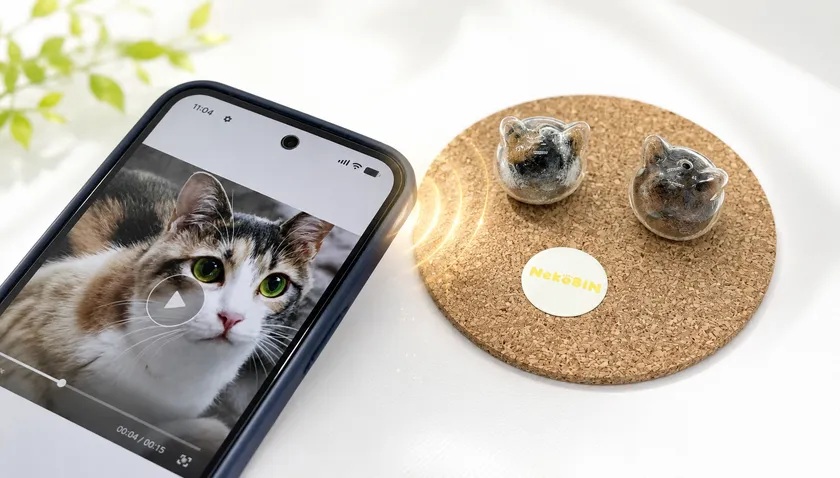
スマホの背面を、ねこビンの「NekoBINロゴシール」にピッと当てます。
大きなチェックマークが出たら大成功です!
Step 4
写真を入れて、いつでも楽しもう!
① フォルダーまたはフォトに写真を保存する。
Step1で準備したGoogleドライブの「専用フォルダー」またはGoogleフォトを開き、パソコンやスマートフォンから、ペットの大切な写真や動画を保存(追加)してください。後から何度でも写真を追加・削除できます。
※直接写真ではなくフォルダを指定することも可能です。
② ねこビンにかざして写真を見る
お疲れ様でした!これですべての準備は完了です。
📱 NekoBINロゴシールにかざすだけ!
ねこビンの「NekoBINロゴシール」にスマホをピッと当てるだけで、
いつでもあの子の写真が飛び込んできます。
※NFC機能を使う際は、スマホの画面ロックを解除してからかざしてください。